Domain hgyk.de kaufen?
Wir ziehen mit dem Projekt
hgyk.de um.
Sind Sie am Kauf der Domain
hgyk.de interessiert?
domain@kv-gmbh.de · 0541-91531010
Domain hgyk.de kaufen?
Warum funktioniert die Standard-E-Mail-App nicht?
Es gibt verschiedene Gründe, warum die Standard-E-Mail-App möglicherweise nicht funktioniert. Es könnte ein Problem mit den Einstellungen des E-Mail-Kontos geben, wie beispielsweise falsche Anmeldeinformationen oder Servereinstellungen. Es könnte auch ein Problem mit der Internetverbindung oder der App selbst geben, das behoben werden muss. Es ist ratsam, die Einstellungen zu überprüfen, die Internetverbindung zu überprüfen und gegebenenfalls die App zu aktualisieren oder neu zu installieren, um das Problem zu beheben. **
Wie kann ich die Standard-App in Windows 10 auswählen?
Um die Standard-App in Windows 10 auszuwählen, gehe zu den Einstellungen und klicke auf "Apps". Wähle dann "Standard-Apps" aus und klicke auf die App-Kategorie, für die du eine neue Standard-App auswählen möchtest. Wähle die gewünschte App aus der Liste der verfügbaren Apps aus. **

Ähnliche Suchbegriffe für Standard-App
Top-Angebote
Produkte zum Begriff Standard-App:
-
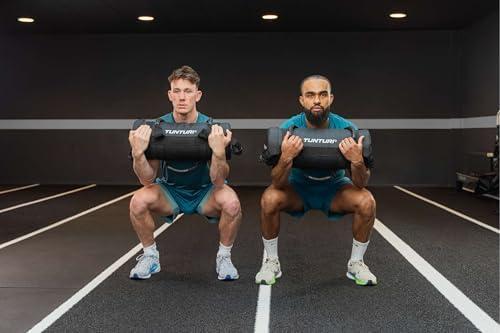
Platinum Strength Bag Set - 5-25 kg - Inkl. gratis Fitness-App[ SET 5-25 KG] Fünf Strength Bags mit 5, 10, 15, 20 und 25 kg: komplette Progression für Technik, Kraft und Explosivität in einem Set - ideal für PT und Gruppen. [5 RUTSCHFESTE GRIFFE PRO BAG] Jede Bag mit fünf gummierten Griffen für viele Griffvarianten und schnelle Wechsel zwischen Übungen und Intensitäten. [FUNKTIONELLES GANZKÖRPERTRAINING] Für Squats, Lunges, Presses, Cleans und Rotationen konzipiert; Belastung je Übung oder Sportler anpassen ohne Trainingsfluss zu stören. [PVC & Polyamid ROBUST] Strapazierfähig und auf Form- sowie Funktionsstabilität bei intensiven Programmen mit Heben, Ziehen und dynamischen Wiederholungen ausgelegt. [FÜR KOMMERZIELLEN EINSATZ] Geeignet für intensiven täglichen Einsatz in professionellen Umgebungen und hohe Trainingsfrequenz, mit zuverlässiger Performance.678,95 €*Versand: 0,00 €Sichere Weiterleitung zum Anbieter

-
Wie setze ich die Standard-PDF-App auf meinem Smartphone zurück?
Um die Standard-PDF-App auf deinem Smartphone zurückzusetzen, gehe zu den Einstellungen deines Geräts. Suche nach den App-Einstellungen und suche nach der PDF-App, die du zurücksetzen möchtest. Tippe auf die App und wähle dann die Option "Standardwerte löschen" oder "Standard zurücksetzen". Dadurch wird die App auf die Werkseinstellungen zurückgesetzt und du kannst eine neue Standard-PDF-App auswählen. **
-
Welche Standard-App auf dem iPhone kann zum Telefonieren ausgewählt werden?
Die Standard-App auf dem iPhone zum Telefonieren ist die "Telefon" App. Mit dieser App können Anrufe getätigt und empfangen werden, sowie Kontakte verwaltet und Voicemail abgehört werden. **
-
Wie kann ich auf dem iPhone Standard-Mailto-Links mit einer anderen App öffnen?
Um Standard-Mailto-Links mit einer anderen App auf dem iPhone zu öffnen, musst du zuerst die gewünschte App installieren. Gehe dann zu den Einstellungen deines iPhones, tippe auf "Mail" und wähle die Option "Standard-Mail-App". Dort kannst du die gewünschte App auswählen, die du für Mailto-Links verwenden möchtest. **
-
Wie kann ich gedownloadete Musik auf meinem iPhone in der Standard-App "Music" speichern?
Um gedownloadete Musik auf Ihrem iPhone in der Standard-App "Music" zu speichern, müssen Sie die Musikdateien zuerst in Ihre iTunes Mediathek importieren. Verbinden Sie Ihr iPhone mit Ihrem Computer und öffnen Sie iTunes. Klicken Sie auf das Gerätesymbol und wählen Sie "Musik" aus. Aktivieren Sie die Option "Musik synchronisieren" und wählen Sie die gewünschten Musiktitel aus. Klicken Sie dann auf "Übernehmen" oder "Synchronisieren", um die Musik auf Ihr iPhone zu übertragen. Sobald die Synchronisierung abgeschlossen ist, finden Sie die Musik in der "Music" App auf Ihrem iPhone. **

Wie kann ich unter Windows 10 die Standard-App für einen Dateityp rückgängig machen?
Um die Standard-App für einen Dateityp unter Windows 10 rückgängig zu machen, gehe zu den Einstellungen und wähle "Apps". Klicke dann auf "Standard-Apps" und wähle die gewünschte Kategorie (z.B. "Webbrowser" für HTML-Dateien). Klicke auf die aktuelle Standard-App und wähle stattdessen eine andere App aus der Liste oder klicke auf "App aus dem Microsoft Store suchen", um eine neue App herunterzuladen. **
Wie kann ich eine Standard-App für den PDF-Reader per Batch-Datei einstellen?
Um eine Standard-App für den PDF-Reader per Batch-Datei einzustellen, kannst du den Befehl "assoc" verwenden, gefolgt von der Dateiendung (.pdf) und dem gewünschten Programm. Zum Beispiel: "assoc .pdf=AcroRd32.exe". Danach kannst du den Befehl "ftype" verwenden, um den Dateityp mit dem entsprechenden Programm zu verknüpfen. Zum Beispiel: "ftype AcroRd32.exe=C:\Program Files\Adobe\Acrobat\AcroRd32.exe". Speichere die Batch-Datei und führe sie aus, um die Standard-App für den PDF-Reader festzulegen. **
Top-Angebote
Produkte zum Begriff Standard-App:
-
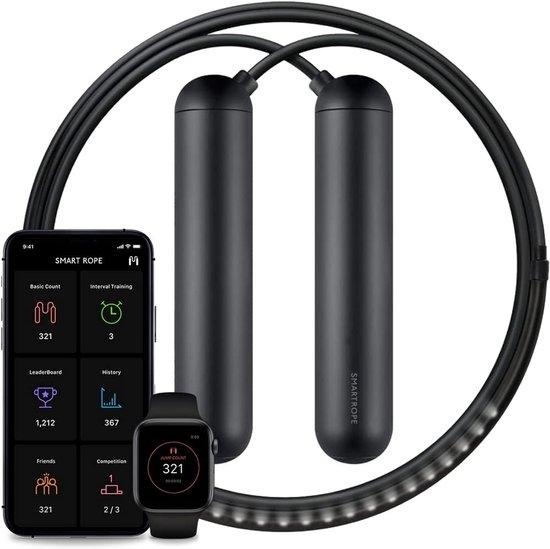
LED Digital Springtouw mit Fitness-Tracker-App-VerbindungHier is de vertaalde en gezuiverde productbeschrijving in het Duits: Erleben Sie die Evolution des klassischen Sprungtouws mit diesem intelligenten Trainingshilfsmittel, das Ihre Sprünge in der Luft mit klaren LED-Lichtern darstellt. Dieses Sprungtouw zeigt Ihre Sprünge in vier Ziffern, was für eine fesselnde und motivierende Trainingsstunde sorgt. Durch die Persistence of Vision-Technologie erscheint die Zählung direkt vor Ihren Augen. Synchronisieren Sie die Daten reibungslos mit der en mobilen App für iOS und Android, um Ihre Sprünge, verbrachte Kalorien, Trainingszeiten und Fitnessfortschritte zu verfolgen. Öffnen Sie Trainingspreise und konkurrieren Sie mit Freunden für zusätzliche Motivation. Das Touw synchronisiert mit beliebten Fitness-Plattformen wie Apple HealthKit, Google Fit und Samsung S Health. Für Effizienz und Komfort entworfen, mit bequemen Handgelenken, zwei Sätze Kugellager für eine weiche Bewegung und einer 45-Grad-Winkel. Verfügbar in verschiedenen Größen für die p472,95 €*Versand: 0,00 €Sichere Weiterleitung zum Anbieter
-
Warum funktioniert die Standard-E-Mail-App nicht?
Es gibt verschiedene Gründe, warum die Standard-E-Mail-App möglicherweise nicht funktioniert. Es könnte ein Problem mit den Einstellungen des E-Mail-Kontos geben, wie beispielsweise falsche Anmeldeinformationen oder Servereinstellungen. Es könnte auch ein Problem mit der Internetverbindung oder der App selbst geben, das behoben werden muss. Es ist ratsam, die Einstellungen zu überprüfen, die Internetverbindung zu überprüfen und gegebenenfalls die App zu aktualisieren oder neu zu installieren, um das Problem zu beheben. **
-
Wie kann ich die Standard-App in Windows 10 auswählen?
Um die Standard-App in Windows 10 auszuwählen, gehe zu den Einstellungen und klicke auf "Apps". Wähle dann "Standard-Apps" aus und klicke auf die App-Kategorie, für die du eine neue Standard-App auswählen möchtest. Wähle die gewünschte App aus der Liste der verfügbaren Apps aus. **
-
Wie setze ich die Standard-PDF-App auf meinem Smartphone zurück?
Um die Standard-PDF-App auf deinem Smartphone zurückzusetzen, gehe zu den Einstellungen deines Geräts. Suche nach den App-Einstellungen und suche nach der PDF-App, die du zurücksetzen möchtest. Tippe auf die App und wähle dann die Option "Standardwerte löschen" oder "Standard zurücksetzen". Dadurch wird die App auf die Werkseinstellungen zurückgesetzt und du kannst eine neue Standard-PDF-App auswählen. **
-
Welche Standard-App auf dem iPhone kann zum Telefonieren ausgewählt werden?
Die Standard-App auf dem iPhone zum Telefonieren ist die "Telefon" App. Mit dieser App können Anrufe getätigt und empfangen werden, sowie Kontakte verwaltet und Voicemail abgehört werden. **
Ähnliche Suchbegriffe für Standard-App
-
Platinum Strength Bag Set - 5-25 kg - Inkl. gratis Fitness-App[ SET 5-25 KG] Fünf Strength Bags mit 5, 10, 15, 20 und 25 kg: komplette Progression für Technik, Kraft und Explosivität in einem Set - ideal für PT und Gruppen. [5 RUTSCHFESTE GRIFFE PRO BAG] Jede Bag mit fünf gummierten Griffen für viele Griffvarianten und schnelle Wechsel zwischen Übungen und Intensitäten. [FUNKTIONELLES GANZKÖRPERTRAINING] Für Squats, Lunges, Presses, Cleans und Rotationen konzipiert; Belastung je Übung oder Sportler anpassen ohne Trainingsfluss zu stören. [PVC & Polyamid ROBUST] Strapazierfähig und auf Form- sowie Funktionsstabilität bei intensiven Programmen mit Heben, Ziehen und dynamischen Wiederholungen ausgelegt. [FÜR KOMMERZIELLEN EINSATZ] Geeignet für intensiven täglichen Einsatz in professionellen Umgebungen und hohe Trainingsfrequenz, mit zuverlässiger Performance.678,95 €*Versand: 0,00 €Sichere Weiterleitung zum Anbieter
-
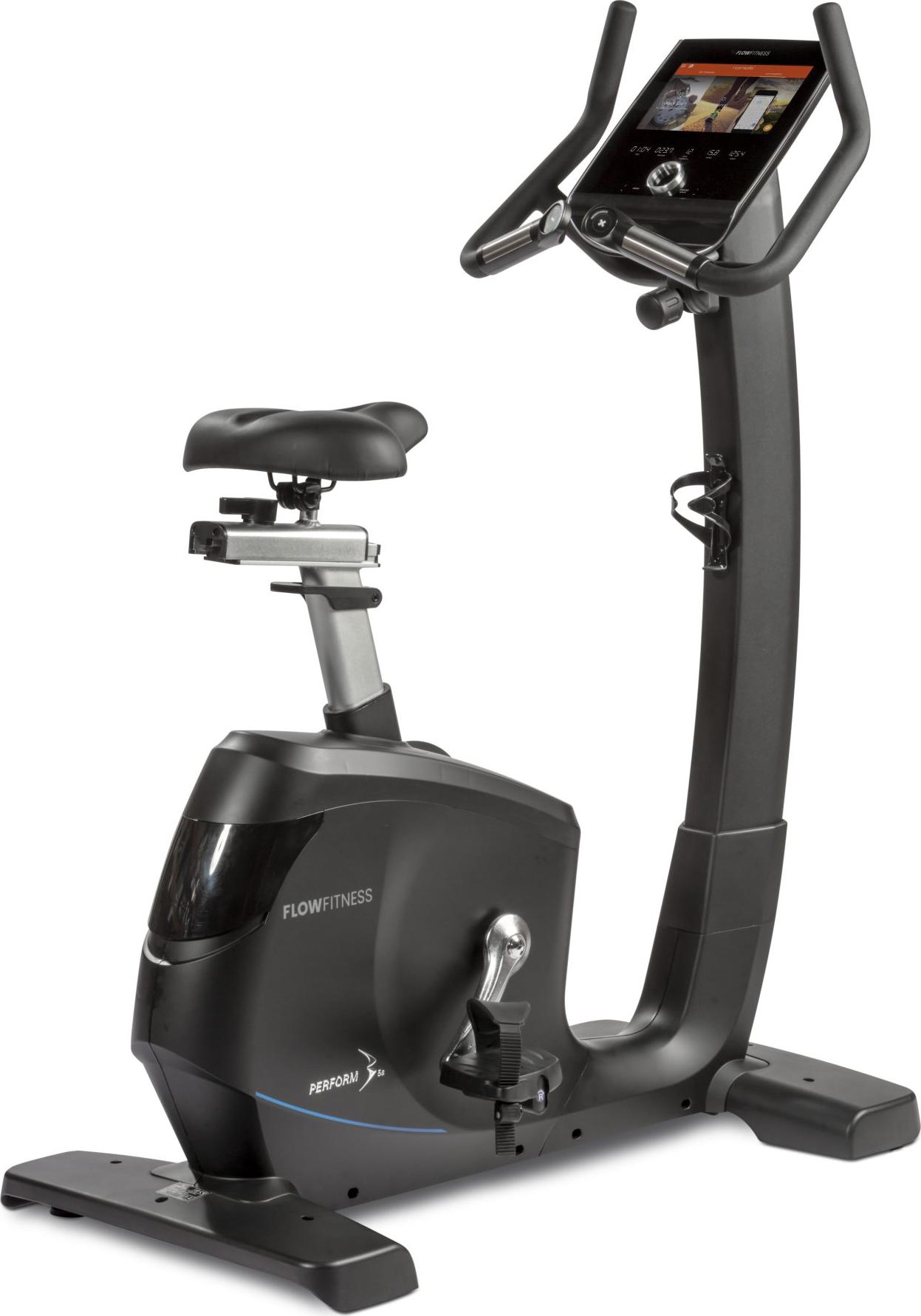
Flow Fitness Perform B5s Hometrainer mit 10,1-Zoll-Touchscreen & App-KompatibilitätDer Flow Fitness Perform B5s Hometrainer bietet ein 10,1-Zoll-Touchscreen mit Multimedia-Menü, über das du Trainingsdaten wie Zeit, Geschwindigkeit und Kalorienverbrauch immer im Blick behältst. Per Bluetooth oder Handsensor lässt sich deine Herzfrequenz messen. Dank vorinstallierter Apps wie Netflix, YouTube und Spotify kannst du Filme, Serien oder Musik während des Trainings genießen. Alternativ verbindest du externe Fitness-Apps wie iConsole+ oder Kinomap für interaktive Workouts.19 Trainingsprogramme mit Quick Keys am LenkerKompatibel mit Kinomap und iConsole+Niedrigeinstieg für sicheres Auf- und AbsteigenVerstellbarer Sattel (horizontal/vertikal) und LenkerIntegrierter Tablet- und FlaschenhalterUSB-Ladeanschluss und AUX-EingangTransportrollen für müheloses Verschieben1999,00 €*Versand: 0,00 €Sichere Weiterleitung zum Anbieter
-
UbiQuiti NVR UNVR Standard UniFi Protect, WLAN, 4K, 50 Kanäle, App-fähig" Unterstützt 15 Kameras in 4K-Qualität oder 50 Kameras in HD-Qualität Einfache Steuerung und Abruf der Videodateien über die UniFi Video Protect Controller-Software von jedem PC oder Smartphone (Android und iOS) Simpler Einbau in Netzwerkschränke durch die im Lieferumfang enthaltene 1U-Rackmontage Festplatteneinschübe: 4 x 3,5"" oder 2,5"" Raid 1 oder Raid 5 Konfigurationen möglich Unterstützt Festplattengrößen bis 8 TB Anschlüsse: 1x 1/10 GbE SFP+-Port, 1x RJ-45-Port CPU: Quad-Core ARM Cortex-A57 bei 1,7 GHz RAM: 4 GB DDR4 Maße: 442,4 x 325 x 43,7 mm (BxLxH) Merkmale: Anzahl Kanäle: 50 Kanäle Kamera-Schnittstelle: LAN installierter Speicher: ohne Festplatte max. Auflösung: 4K weitere Produktinformationen: Lieferung inkl.: 1U-Rackmontage "348,91 €*Versand: 0,00 €Sichere Weiterleitung zum Anbieter
-
Wie kann ich auf dem iPhone Standard-Mailto-Links mit einer anderen App öffnen?
Um Standard-Mailto-Links mit einer anderen App auf dem iPhone zu öffnen, musst du zuerst die gewünschte App installieren. Gehe dann zu den Einstellungen deines iPhones, tippe auf "Mail" und wähle die Option "Standard-Mail-App". Dort kannst du die gewünschte App auswählen, die du für Mailto-Links verwenden möchtest. **
-
Wie kann ich gedownloadete Musik auf meinem iPhone in der Standard-App "Music" speichern?
Um gedownloadete Musik auf Ihrem iPhone in der Standard-App "Music" zu speichern, müssen Sie die Musikdateien zuerst in Ihre iTunes Mediathek importieren. Verbinden Sie Ihr iPhone mit Ihrem Computer und öffnen Sie iTunes. Klicken Sie auf das Gerätesymbol und wählen Sie "Musik" aus. Aktivieren Sie die Option "Musik synchronisieren" und wählen Sie die gewünschten Musiktitel aus. Klicken Sie dann auf "Übernehmen" oder "Synchronisieren", um die Musik auf Ihr iPhone zu übertragen. Sobald die Synchronisierung abgeschlossen ist, finden Sie die Musik in der "Music" App auf Ihrem iPhone. **
-
Wie kann ich unter Windows 10 die Standard-App für einen Dateityp rückgängig machen?
Um die Standard-App für einen Dateityp unter Windows 10 rückgängig zu machen, gehe zu den Einstellungen und wähle "Apps". Klicke dann auf "Standard-Apps" und wähle die gewünschte Kategorie (z.B. "Webbrowser" für HTML-Dateien). Klicke auf die aktuelle Standard-App und wähle stattdessen eine andere App aus der Liste oder klicke auf "App aus dem Microsoft Store suchen", um eine neue App herunterzuladen. **
-
Wie kann ich eine Standard-App für den PDF-Reader per Batch-Datei einstellen?
Um eine Standard-App für den PDF-Reader per Batch-Datei einzustellen, kannst du den Befehl "assoc" verwenden, gefolgt von der Dateiendung (.pdf) und dem gewünschten Programm. Zum Beispiel: "assoc .pdf=AcroRd32.exe". Danach kannst du den Befehl "ftype" verwenden, um den Dateityp mit dem entsprechenden Programm zu verknüpfen. Zum Beispiel: "ftype AcroRd32.exe=C:\Program Files\Adobe\Acrobat\AcroRd32.exe". Speichere die Batch-Datei und führe sie aus, um die Standard-App für den PDF-Reader festzulegen. **
* Alle Preise verstehen sich inklusive der gesetzlichen Mehrwertsteuer und ggf. zuzüglich Versandkosten. Die Angebotsinformationen basieren auf den Angaben des jeweiligen Shops und werden über automatisierte Prozesse aktualisiert. Eine Aktualisierung in Echtzeit findet nicht statt, so dass es im Einzelfall zu Abweichungen kommen kann. ** Hinweis: Teile dieses Inhalts wurden von KI erstellt.